Domain strompreisvergleich-und-energie.de kaufen?
Wir ziehen mit dem Projekt
strompreisvergleich-und-energie.de um.
Sind Sie am Kauf der Domain
strompreisvergleich-und-energie.de interessiert?
domain@kv-gmbh.de · 0541-91531010
Domain strompreisvergleich-und-energie.de kaufen?
Welche Taste für Bootmenü?
"Welche Taste für Bootmenü?" bezieht sich auf die spezifische Taste, die gedrückt werden muss, um das Bootmenü eines Computers aufzurufen. Das Bootmenü ermöglicht es dem Benutzer, auszuwählen, von welchem Laufwerk das Betriebssystem geladen werden soll, oder um andere Startoptionen zu konfigurieren. Die genaue Taste für das Bootmenü kann je nach Hersteller und Modell des Computers variieren. In der Regel handelt es sich jedoch um eine der Funktionstasten (F1, F2, F8, F10, etc.) oder die Entf-Taste, die während des Startvorgangs gedrückt werden muss. Es ist ratsam, im Handbuch des Computers nachzuschlagen oder online zu recherchieren, um die richtige Taste für das Bootmenü herauszufinden. **
Ist dies ein Bootmenü?
Diese Frage kann nicht eindeutig beantwortet werden, da der Kontext fehlt. Ein Bootmenü ist normalerweise eine Liste von Optionen, die beim Start eines Computers angezeigt wird, um auszuwählen, von welchem Gerät das Betriebssystem geladen werden soll. Ohne weitere Informationen kann nicht festgestellt werden, ob das, was Sie betrachten, ein Bootmenü ist. **

Ähnliche Suchbegriffe für Bootmenü
Top-Angebote
Produkte zum Begriff Bootmenü:
-
Voltcraft, Energiemessgerät, Energiekosten-MessgerätDas VOLTCRAFT SEM5000 wird zwischen Steckdose und Verbraucher gesteckt und zeigt im Handumdrehen schnell und präzise den Energieverbrauch oder die Stromkosten in der gewählten Währung an. Wieviel Energie wird in einer bestimmten Zeit verbraucht? Das SEM 5000 ist ein Energy Logger. Der Logger nutzt die gleiche Technik für die äusserst präzise Energiekostenmessung, wie alle Geräte der bewährten VOLTCRAFT SEM Reihe. Dieses Gerät wurde jedoch speziell für den Einsatz in Unternehmen entwickelt, welche keine Verbindung zur IT-Infrastruktur zulassen. Deshalb sucht man bei diesem Gerät vergeblich eine Bluetooth oder WLAN Verbindung. Aufgezeichnete Leistungsdaten werden mit Hilfe einer SD Karte zur Weiterverarbeitung an einen Firmen PC übergeben und somit völlig unabhängig von Firmennetzwerken oder mobilen Geräten übertragen. Auf dem Display selbst können Wirkleistung, Netzspannung, Strom, Leistungsfaktor, Netzfrequenz, Kilowattstunden, Energie Kosten und COâ‚‚. Maximalwerte können ebenfalls am Display direkt dargestellt werden, um z.B. kurzfristige Einschalt-Spitzen zu erfassen. Um Ablesefehler zu minimieren ist ein extrem kontrastreiches EBTN Display verbaut, welches für den Ablesewinkel 90° Frontal bis 170° von oben optimiert ist, da sich die meisten Steckdosen unterhalb der Augenhöhe befinden. Zur bequemen Programmierung am Schreibtisch und ohne Verbindung zum Stromnetz, schaltet das Display die Beleuchtung auf ein Minimum herunter. Auf Verschleissteile wie Akkus oder Batterien im Gerät wurde verzichtet. Ein wartungsfreier Super Cap Kondensator liefert bis zu 10 min Energie, um Zeiten, Stromtarife oder die Einstellungen zur COâ‚‚ Emission vorzunehmen und abzuspeichern. Besonderheit: Kostenprognose, Alarmfunktion, Stromtarif einstellbar, Datenloggerfunktion.62,94 €*Versand: 0,00 €Sichere Weiterleitung zum Anbieter
-
Energie- und Gebäudetechnik 2Energie- und Gebäudetechnik 2 , Paket Aufgaben und Lösungen , Bürste & Ansätze > Autopflege & Aufbereitung , Erscheinungsjahr: 200902, Produktform: Kartoniert, Seitenzahl/Blattzahl: 365, Keyword: Energietechnik; Gebäudetechnik; Lernfeldorientiert, Fachschema: Energietechnik / Berufsbezogenes Schulbuch~Gebäudetechnik~Berufsausbildung~Duales System (Ausbildung)~Lehre (Berufsausbildung)~Elektrotechnik~Elektronik - Elektroniker~Elektrotechnik / Berufsbezogenes Schulbuch, Fachkategorie: Elektrotechnik~Elektronik~Unterricht und Didaktik: Berufsausbildung: berufsbezogene Fächer, Bildungszweck: für die Berufsbildung, Warengruppe: HC/Berufsschulbücher, Fachkategorie: Berufsausbildung, Thema: Verstehen, Text Sprache: ger, UNSPSC: 49019900, Warenverzeichnis für die Außenhandelsstatistik: 49019900, Verlag: Christiani, Verlag: Christiani, Verlag: Christiani, Paul, Dr.-Ing., GmbH & Co. KG Technisches Lehrinstitut und Verlag, Länge: 297, Breite: 212, Höhe: 30, Gewicht: 1127, Produktform: Kartoniert, Genre: Schule und Lernen, Genre: Schule und Lernen, Herkunftsland: DEUTSCHLAND (DE), Katalog: deutschsprachige Titel, Katalog: Gesamtkatalog, Katalog: Lagerartikel, Book on Demand, ausgew. Medienartikel, Mehrbändigkeit: 2 Bände, Relevanz: 0004, Tendenz: -1, Unterkatalog: AK, Unterkatalog: Bücher, Unterkatalog: Hardcover, Unterkatalog: Lagerartikel, Unterkatalog: Schulbuch,44,50 €*Versand: 0,00 €Sichere Weiterleitung zum Anbieter

-
Welche F Taste für Bootmenü Asus?
Die F-Taste für das Bootmenü auf einem Asus-Computer kann je nach Modell variieren. In der Regel ist es jedoch die F8-Taste, die gedrückt werden muss, um das Bootmenü aufzurufen. Es kann auch die F12-Taste sein, also probiere beide aus, wenn du unsicher bist. Es ist auch möglich, dass du beim Start des Computers eine Meldung siehst, die dir die richtige Taste für das Bootmenü anzeigt. Wenn du immer noch unsicher bist, kannst du auch in der Bedienungsanleitung deines Asus-Computers nachschauen oder auf der Asus-Website nach weiteren Informationen suchen. **
-
Welche Taste für Bootmenü Windows 7?
Um das Bootmenü in Windows 7 aufzurufen, müssen Sie normalerweise die F8-Taste drücken, während der Computer hochfährt. Dadurch gelangen Sie in das erweiterte Startoptionen-Menü, wo Sie verschiedene Startoptionen auswählen können. Von dort aus können Sie beispielsweise den abgesicherten Modus oder die Problembehandlungsoptionen auswählen. Es ist wichtig, die F8-Taste rechtzeitig zu drücken, da das Zeitfenster für den Zugriff auf das Bootmenü sehr kurz sein kann. Wenn Sie das Bootmenü nicht sehen, müssen Sie möglicherweise den Vorgang wiederholen und die F8-Taste schneller drücken. **
-
Wie komme ich in das Bootmenü?
Um in das Bootmenü zu gelangen, musst du normalerweise beim Startvorgang des Computers eine bestimmte Taste drücken. Diese Taste variiert je nach Hersteller und Modell des Computers, ist jedoch oft eine der Funktionstasten (z. B. F2, F8, F12) oder die Entf-Taste. Es kann hilfreich sein, im Handbuch deines Computers nachzuschlagen, um die genaue Taste herauszufinden. Sobald du die richtige Taste gefunden hast, drücke sie mehrmals, sobald du den Computer einschaltest, um ins Bootmenü zu gelangen. Dort kannst du dann auswählen, von welchem Laufwerk oder welcher Partition du booten möchtest. **
-
Welches Passwort wird vom Bootmenü verlangt?
Das Bootmenü verlangt normalerweise kein Passwort. Es ermöglicht dem Benutzer, das Betriebssystem auszuwählen, von dem er booten möchte. Ein Passwort wird normalerweise nur für den Zugriff auf das BIOS oder UEFI-Setup-Menü des Computers benötigt. **
Was muss ich im Bootmenü machen?
Im Bootmenü kannst du verschiedene Optionen auswählen, um den Computer von einem bestimmten Gerät oder einer bestimmten Partition zu starten. Du kannst beispielsweise das Betriebssystem auswählen, von dem du booten möchtest, oder ein externes Gerät wie einen USB-Stick oder eine CD/DVD. Um im Bootmenü zu navigieren, verwende die Pfeiltasten auf der Tastatur und drücke Enter, um eine Option auszuwählen. **
Wie komme ich bei Asus ins Bootmenü?
Um bei Asus ins Bootmenü zu gelangen, musst du zuerst deinen Computer starten. Sobald das Asus-Logo auf dem Bildschirm erscheint, drücke wiederholt die Taste "F2" oder "Entf", um ins BIOS zu gelangen. Im BIOS findest du die Option, das Bootmenü aufzurufen. Wähle diese Option aus und bestätige, um das Bootmenü zu öffnen. Von dort aus kannst du die gewünschte Bootreihenfolge einstellen oder ein anderes Betriebssystem auswählen. **
Top-Angebote
Produkte zum Begriff Bootmenü:
-
Stromtarife für Großabnehmer elektrischer Energie, Taschenbuch von Eduard Fleig, Springer Berlin, 978-3-662-23043-5Stromtarife Für Großabnehmer Elektrischer Energie, Taschenbuch Von Eduard Fleig, Springer Berlin, 978-3-662-23043-5, Seitenanzahl: 16854,99 €*Versand: 0,00 €Sichere Weiterleitung zum Anbieter
-
Voltcraft, Energiemessgerät, Energiekosten-MessgerätDas VOLTCRAFT SEM5000 wird zwischen Steckdose und Verbraucher gesteckt und zeigt im Handumdrehen schnell und präzise den Energieverbrauch oder die Stromkosten in der gewählten Währung an. Wieviel Energie wird in einer bestimmten Zeit verbraucht? Das SEM 5000 ist ein Energy Logger. Der Logger nutzt die gleiche Technik für die äusserst präzise Energiekostenmessung, wie alle Geräte der bewährten VOLTCRAFT SEM Reihe. Dieses Gerät wurde jedoch speziell für den Einsatz in Unternehmen entwickelt, welche keine Verbindung zur IT-Infrastruktur zulassen. Deshalb sucht man bei diesem Gerät vergeblich eine Bluetooth oder WLAN Verbindung. Aufgezeichnete Leistungsdaten werden mit Hilfe einer SD Karte zur Weiterverarbeitung an einen Firmen PC übergeben und somit völlig unabhängig von Firmennetzwerken oder mobilen Geräten übertragen. Auf dem Display selbst können Wirkleistung, Netzspannung, Strom, Leistungsfaktor, Netzfrequenz, Kilowattstunden, Energie Kosten und COâ‚‚. Maximalwerte können ebenfalls am Display direkt dargestellt werden, um z.B. kurzfristige Einschalt-Spitzen zu erfassen. Um Ablesefehler zu minimieren ist ein extrem kontrastreiches EBTN Display verbaut, welches für den Ablesewinkel 90° Frontal bis 170° von oben optimiert ist, da sich die meisten Steckdosen unterhalb der Augenhöhe befinden. Zur bequemen Programmierung am Schreibtisch und ohne Verbindung zum Stromnetz, schaltet das Display die Beleuchtung auf ein Minimum herunter. Auf Verschleissteile wie Akkus oder Batterien im Gerät wurde verzichtet. Ein wartungsfreier Super Cap Kondensator liefert bis zu 10 min Energie, um Zeiten, Stromtarife oder die Einstellungen zur COâ‚‚ Emission vorzunehmen und abzuspeichern. Besonderheit: Kostenprognose, Alarmfunktion, Stromtarif einstellbar, Datenloggerfunktion.62,94 €*Versand: 0,00 €Sichere Weiterleitung zum Anbieter
-
Energie- und Gebäudetechnik 2Energie- und Gebäudetechnik 2 , Paket Aufgaben und Lösungen , Bürste & Ansätze > Autopflege & Aufbereitung , Erscheinungsjahr: 200902, Produktform: Kartoniert, Seitenzahl/Blattzahl: 365, Keyword: Energietechnik; Gebäudetechnik; Lernfeldorientiert, Fachschema: Energietechnik / Berufsbezogenes Schulbuch~Gebäudetechnik~Berufsausbildung~Duales System (Ausbildung)~Lehre (Berufsausbildung)~Elektrotechnik~Elektronik - Elektroniker~Elektrotechnik / Berufsbezogenes Schulbuch, Fachkategorie: Elektrotechnik~Elektronik~Unterricht und Didaktik: Berufsausbildung: berufsbezogene Fächer, Bildungszweck: für die Berufsbildung, Warengruppe: HC/Berufsschulbücher, Fachkategorie: Berufsausbildung, Thema: Verstehen, Text Sprache: ger, UNSPSC: 49019900, Warenverzeichnis für die Außenhandelsstatistik: 49019900, Verlag: Christiani, Verlag: Christiani, Verlag: Christiani, Paul, Dr.-Ing., GmbH & Co. KG Technisches Lehrinstitut und Verlag, Länge: 297, Breite: 212, Höhe: 30, Gewicht: 1127, Produktform: Kartoniert, Genre: Schule und Lernen, Genre: Schule und Lernen, Herkunftsland: DEUTSCHLAND (DE), Katalog: deutschsprachige Titel, Katalog: Gesamtkatalog, Katalog: Lagerartikel, Book on Demand, ausgew. Medienartikel, Mehrbändigkeit: 2 Bände, Relevanz: 0004, Tendenz: -1, Unterkatalog: AK, Unterkatalog: Bücher, Unterkatalog: Hardcover, Unterkatalog: Lagerartikel, Unterkatalog: Schulbuch,44,50 €*Versand: 0,00 €Sichere Weiterleitung zum Anbieter
-
Welche Taste für Bootmenü?
"Welche Taste für Bootmenü?" bezieht sich auf die spezifische Taste, die gedrückt werden muss, um das Bootmenü eines Computers aufzurufen. Das Bootmenü ermöglicht es dem Benutzer, auszuwählen, von welchem Laufwerk das Betriebssystem geladen werden soll, oder um andere Startoptionen zu konfigurieren. Die genaue Taste für das Bootmenü kann je nach Hersteller und Modell des Computers variieren. In der Regel handelt es sich jedoch um eine der Funktionstasten (F1, F2, F8, F10, etc.) oder die Entf-Taste, die während des Startvorgangs gedrückt werden muss. Es ist ratsam, im Handbuch des Computers nachzuschlagen oder online zu recherchieren, um die richtige Taste für das Bootmenü herauszufinden. **
-
Ist dies ein Bootmenü?
Diese Frage kann nicht eindeutig beantwortet werden, da der Kontext fehlt. Ein Bootmenü ist normalerweise eine Liste von Optionen, die beim Start eines Computers angezeigt wird, um auszuwählen, von welchem Gerät das Betriebssystem geladen werden soll. Ohne weitere Informationen kann nicht festgestellt werden, ob das, was Sie betrachten, ein Bootmenü ist. **
-
Welche F Taste für Bootmenü Asus?
Die F-Taste für das Bootmenü auf einem Asus-Computer kann je nach Modell variieren. In der Regel ist es jedoch die F8-Taste, die gedrückt werden muss, um das Bootmenü aufzurufen. Es kann auch die F12-Taste sein, also probiere beide aus, wenn du unsicher bist. Es ist auch möglich, dass du beim Start des Computers eine Meldung siehst, die dir die richtige Taste für das Bootmenü anzeigt. Wenn du immer noch unsicher bist, kannst du auch in der Bedienungsanleitung deines Asus-Computers nachschauen oder auf der Asus-Website nach weiteren Informationen suchen. **
-
Welche Taste für Bootmenü Windows 7?
Um das Bootmenü in Windows 7 aufzurufen, müssen Sie normalerweise die F8-Taste drücken, während der Computer hochfährt. Dadurch gelangen Sie in das erweiterte Startoptionen-Menü, wo Sie verschiedene Startoptionen auswählen können. Von dort aus können Sie beispielsweise den abgesicherten Modus oder die Problembehandlungsoptionen auswählen. Es ist wichtig, die F8-Taste rechtzeitig zu drücken, da das Zeitfenster für den Zugriff auf das Bootmenü sehr kurz sein kann. Wenn Sie das Bootmenü nicht sehen, müssen Sie möglicherweise den Vorgang wiederholen und die F8-Taste schneller drücken. **
Ähnliche Suchbegriffe für Bootmenü
-
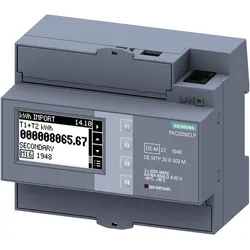
Siemens, Energiemessgerät, Energiekosten MessgerätHierbei gelten spezielle Anforderungen an die Messtechnik. Eine Drittbelieferung liegt vor, wenn Ihr Unternehmen einer anderen natürlichen oder juristischen Person Strom zum Letztverbrauch zur Verfügung stellt. Darunter fallen zum Beispiel der Stromverbrauch in vermieteten Räumlichkeiten, Baustrom oder eine bewirtschaftete Kantine. Auch geleaste Geräte wie Getränkeautomaten, Drucker/Kopierer oder gemietete IT-Infrastruktur gelten als Drittverbraucher. Ohne Eigenversorgung – PAC2200 MID: Ohne Eigenversorgung ist die Erfassung und Abgrenzung der elektrischen Wirkarbeit (kWh) mit einem MID-zertifizierten Messgerät PAC2200 MID ausreichend. Die aufgelaufenen Eigen- und Drittmengenanteile können jährlich bilanziert und gemeldet werden. Mit Eigenversorgung – PAC2200 CLP: Verbrauchen Sie auch selbst erzeugten Strom, für den Sie eine reduzierte EEG-Umlage entrichten, muss durch eine viertelstundenscharfe Messung die Zeitgleichheit zwischen selbst erzeugter und verbrauchter Energie durch die Erfassung der Wirkarbeit (kWh) in Intervallen von 15 Minuten und zeitsynchron zur gesetzlichen Zeit sichergestellt werden. Hier unterstützt das PAC2200 CLP (Certified Load Profile – zertifiziertes Lastprofil), dass die Wirkarbeitsintervalle eichrechtskonform erzeugt und über 2 Jahre speichert.651,10 €*Versand: 0,00 €Sichere Weiterleitung zum Anbieter
-
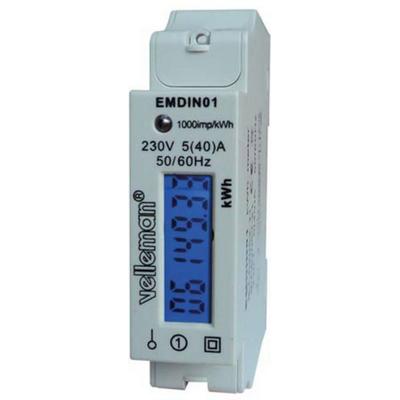
Velleman EMDIN01 Energiekosten-MessgerätDieses Einphasige Energiekostenmessgerät Für Hutschienenmontage Gehört Zur Neuen Generation Von Einphasigen Elektronischen Stromzählern. Das Gerät Verwendet Mikro-elektronische Techniken, Lsi-kreise Und Fortgeschrittene Digitale Und...35,99 €*Versand: 0,00 €Sichere Weiterleitung zum Anbieter
-
Wie komme ich in das Bootmenü?
Um in das Bootmenü zu gelangen, musst du normalerweise beim Startvorgang des Computers eine bestimmte Taste drücken. Diese Taste variiert je nach Hersteller und Modell des Computers, ist jedoch oft eine der Funktionstasten (z. B. F2, F8, F12) oder die Entf-Taste. Es kann hilfreich sein, im Handbuch deines Computers nachzuschlagen, um die genaue Taste herauszufinden. Sobald du die richtige Taste gefunden hast, drücke sie mehrmals, sobald du den Computer einschaltest, um ins Bootmenü zu gelangen. Dort kannst du dann auswählen, von welchem Laufwerk oder welcher Partition du booten möchtest. **
-
Welches Passwort wird vom Bootmenü verlangt?
Das Bootmenü verlangt normalerweise kein Passwort. Es ermöglicht dem Benutzer, das Betriebssystem auszuwählen, von dem er booten möchte. Ein Passwort wird normalerweise nur für den Zugriff auf das BIOS oder UEFI-Setup-Menü des Computers benötigt. **
-
Was muss ich im Bootmenü machen?
Im Bootmenü kannst du verschiedene Optionen auswählen, um den Computer von einem bestimmten Gerät oder einer bestimmten Partition zu starten. Du kannst beispielsweise das Betriebssystem auswählen, von dem du booten möchtest, oder ein externes Gerät wie einen USB-Stick oder eine CD/DVD. Um im Bootmenü zu navigieren, verwende die Pfeiltasten auf der Tastatur und drücke Enter, um eine Option auszuwählen. **
-
Wie komme ich bei Asus ins Bootmenü?
Um bei Asus ins Bootmenü zu gelangen, musst du zuerst deinen Computer starten. Sobald das Asus-Logo auf dem Bildschirm erscheint, drücke wiederholt die Taste "F2" oder "Entf", um ins BIOS zu gelangen. Im BIOS findest du die Option, das Bootmenü aufzurufen. Wähle diese Option aus und bestätige, um das Bootmenü zu öffnen. Von dort aus kannst du die gewünschte Bootreihenfolge einstellen oder ein anderes Betriebssystem auswählen. **
* Alle Preise verstehen sich inklusive der gesetzlichen Mehrwertsteuer und ggf. zuzüglich Versandkosten. Die Angebotsinformationen basieren auf den Angaben des jeweiligen Shops und werden über automatisierte Prozesse aktualisiert. Eine Aktualisierung in Echtzeit findet nicht statt, so dass es im Einzelfall zu Abweichungen kommen kann. ** Hinweis: Teile dieses Inhalts wurden von KI erstellt.